
Cambiar el disco duro por un SSD es una de las actualizaciones más habituales para mejorar el rendimiento de un ordenador.
Pero después de hacerlo puede aparecer un problema inesperado:
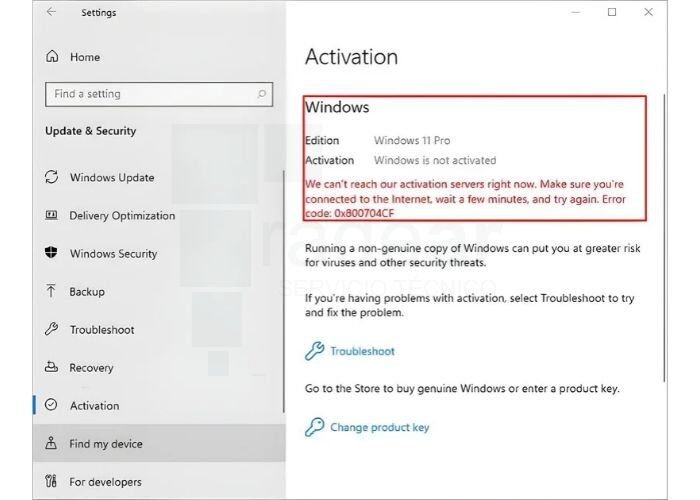
Windows deja de aparecer como activado. Windows no está activado
Eso fue precisamente lo que le ocurrió a un cliente que llegó a nuestro taller en Alicante después de actualizar el almacenamiento de su ordenador.
El equipo funcionaba, pero Windows mostraba un aviso indicando que no estaba activado.
Antes de pensar en comprar otro ordenador o adquirir una licencia sin saber exactamente qué estaba ocurriendo, decidimos revisar el equipo.
El problema apareció después de cambiar el disco
El cliente había sustituido el disco mecánico que utilizaba desde hacía años por una unidad SSD.
El cambio de almacenamiento tenía sentido: un SSD puede mejorar notablemente los tiempos de arranque y la respuesta general del sistema frente a un disco mecánico antiguo.
Después de instalar el nuevo disco se realizó la instalación de Windows.
Y fue entonces cuando apareció el problema.
Windows funcionaba, pero la activación no estaba correctamente resuelta.
Antes de comprar una licencia, hay que saber qué licencia tiene el equipo
Este es uno de los errores más habituales cuando aparece el mensaje de activación.
Ver el aviso “Windows no está activado” no significa automáticamente que haya que comprar una licencia nueva.
Primero hay que comprobar qué ocurre realmente.
En un equipo pueden existir diferentes situaciones:
- Una licencia digital asociada al dispositivo.
- Una clave de producto.
- Una licencia vinculada a una cuenta de Microsoft.
- Una instalación que necesita ser activada correctamente.
- Un Windows instalado que no corresponde con la licencia disponible.
Por eso, comprar una clave sin comprobar antes el estado del equipo no siempre es la solución adecuada.
¿Qué comprobamos en el ordenador?
En este caso empezamos por revisar el estado de activación de Windows y la configuración del sistema.
1. Comprobamos la versión de Windows
Lo primero fue comprobar exactamente qué versión y edición de Windows estaba instalada.
Esto es importante porque la edición instalada debe ser compatible con el tipo de licencia disponible.
2. Revisamos el estado de activación
Después comprobamos qué información proporcionaba Windows sobre la activación.
No nos limitamos a ver el mensaje de error: revisamos el sistema para determinar por qué no estaba activado.
3. Revisamos el cambio de hardware
También tuvimos en cuenta que el ordenador acababa de pasar por un cambio importante de hardware.
El disco había sido sustituido y Windows había sido instalado nuevamente.
Esto nos permitió analizar el problema dentro de su contexto, en lugar de tratarlo como un simple mensaje aislado.
El objetivo no era cambiar de ordenador
Aquí estaba realmente el punto importante del caso.
El cliente no necesitaba necesariamente comprar un ordenador nuevo.
El equipo seguía siendo utilizable y el cambio a SSD había solucionado una parte importante del problema de rendimiento.
Lo que necesitábamos era dejar correctamente configurado el sistema y comprobar la situación de su licencia de Windows.
En Radear vemos con frecuencia equipos que llevan muchos años funcionando y que todavía pueden seguir siendo útiles con una actualización adecuada.
Nuestra primera opción no debería ser siempre sustituir el ordenador.
Primero conviene saber qué tiene el equipo y qué posibilidades ofrece.
¿Qué hicimos finalmente?
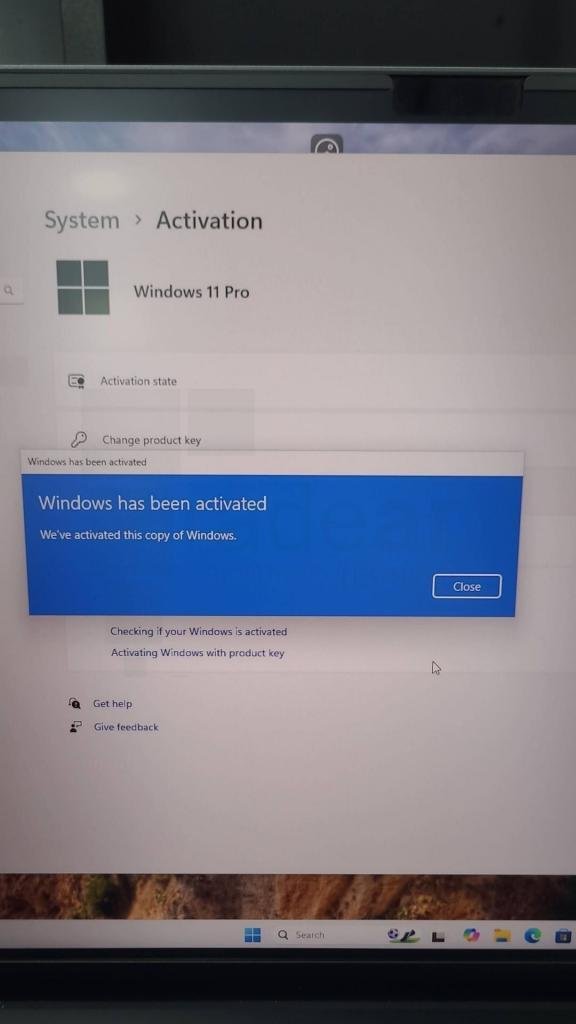
Después de revisar el equipo, comprobamos el estado de la instalación y de la activación de Windows.
A partir de ahí pudimos determinar qué configuración correspondía al ordenador y realizar los ajustes necesarios.
También dejamos el sistema preparado para que el cliente pudiera seguir utilizando el equipo con su nuevo SSD.
Lo importante: no dar por perdido un ordenador demasiado pronto
Este caso deja una conclusión bastante sencilla.
Si después de cambiar el disco aparece un mensaje como:
“Windows no está activado”
no significa necesariamente que tengas que comprar otro ordenador.
Antes conviene comprobar:
- qué versión de Windows tienes instalada;
- qué edición corresponde al equipo;
- qué tipo de licencia tenía;
- si existe una licencia digital;
- qué ocurrió durante la reinstalación;
- y si el ordenador puede seguir actualizándose.
En algunos casos, además, el cambio de disco puede ser precisamente la actualización que necesita un ordenador antiguo para seguir siendo útil durante más tiempo.
¿Y si tu ordenador es antiguo?
Este es otro de los casos que merece la pena revisar.
Un ordenador de hace 8, 10 o incluso más años no tiene por qué estar automáticamente condenado a ser sustituido.
Dependiendo del hardware, podemos valorar diferentes opciones:
SSD + actualización de Windows + configuración del sistema
o, si el equipo lo permite,
ampliación de RAM + SSD + actualización del sistema operativo.
No todos los ordenadores admiten las mismas actualizaciones, por lo que primero hay que comprobar el modelo y sus características.
Este caso lo revisamos en nuestro taller de Alicante
El equipo llegó a nuestro taller de Calle Isabel la Católica 20, Local 4, Alicante, después de que el cambio de disco dejara pendiente el problema de activación.
Lo revisamos, comprobamos el estado de Windows y analizamos qué posibilidades tenía el equipo antes de plantear una solución.
La idea es sencilla:
antes de sustituir un ordenador, merece la pena saber si todavía puede actualizarse.
Radear trabaja tanto con equipos Windows como con dispositivos Apple y realiza actualizaciones de almacenamiento, memoria y sistema operativo, además de reparaciones de hardware y placa base.
¿Windows no está activado después de cambiar el disco?
Si acabas de cambiar un HDD por un SSD y Windows muestra problemas de activación, no compres una licencia sin comprobar primero qué está ocurriendo.
Podemos revisar el equipo, comprobar su estado de activación y valorar si puede seguir utilizándose con una actualización adecuada.
Preguntas frecuentes
Puede deberse a diferentes situaciones relacionadas con la instalación, la edición de Windows o la forma en que está asociada la licencia al equipo. Lo recomendable es comprobar primero el estado de activación antes de adquirir una nueva licencia.
No necesariamente. Depende del tipo de licencia que tenga el equipo y de cómo esté configurada la instalación de Windows.
En muchos equipos es posible. Además, el cambio a SSD puede mejorar considerablemente la respuesta del sistema. Hay que comprobar previamente la compatibilidad del equipo y planificar correctamente la instalación y, si corresponde, la transferencia de datos.
Depende de sus características de hardware y de los requisitos de la versión de Windows que se quiera instalar. Lo adecuado es comprobar el modelo y sus componentes antes de decidir si merece la pena actualizarlo o sustituirlo.